 杆杆配资网
杆杆配资网
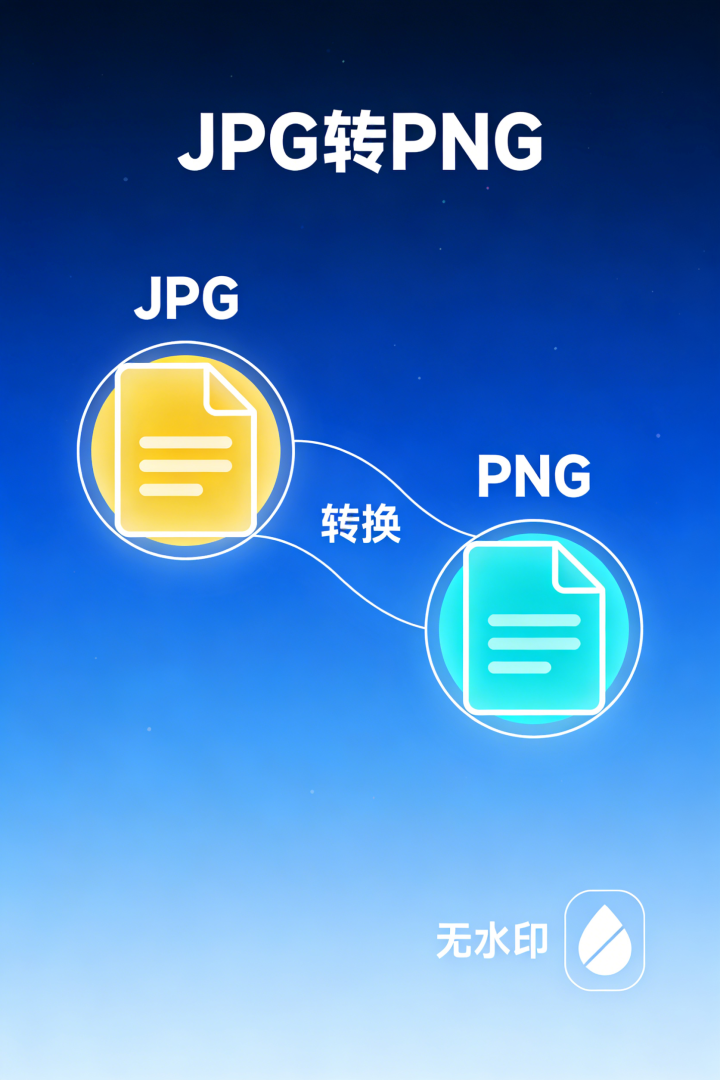
你是否经常遇到这些困扰:上传图片因格式不支持被退回?设计素材需要透明背景却只能用 JPG?自媒体配图想批量转换却找不到好用的工具?别担心,今天为你详解 JPG 转 PNG 的 5 种实用方法,附带无水印工具推荐,让你 3 分钟搞定图片格式转换难题。
一、JPG 转 PNG 的 5 种操作方法
1️⃣ 系统自带工具(零成本方案)
Windows 系统:
右键点击 JPG 文件→选择 "打开方式"→"画图"
点击左上角 "文件"→"另存为"→选择 "PNG 图片"→保存
macOS 系统:
双击 JPG 文件在预览中打开
点击 "文件"→"导出"→选择 PNG 格式→保存
适合场景:临时转换少量图片,电脑无其他软件时使用
2️⃣ 在线转换工具(便捷高效)
通用步骤:
3️⃣ 专业软件(批量处理首选)
如 XnConvert、迅捷图片转换器等:
下载安装→添加图片→选择输出格式为 PNG→设置参数→批量转换
适合场景:大量图片转换、需要高级设置(如分辨率调整)的专业需求
4️⃣ 移动应用(随时随地处理)
适合场景:手机拍照后直接转换分享、移动办公
5️⃣ 设计软件(转换 + 编辑一体化)
如 Photoshop、Canva 等:
打开软件→导入 JPG→编辑处理→导出为 PNG
适合场景:需要对图片进行美化、抠图等复杂处理
二、5 款无水印 JPG 转 PNG 在线工具深度测评
工具名称免费额度特色功能适用场景评分Fotto.ai无限次免费,无水印支持批量转换,保留画质,无需注册自媒体、电商、个人日常★★★★★Kapwing免费转换,无水印可添加透明背景,支持移动端社交媒体图片、简单设计★★★★☆Pixlr完全免费,无水印专业编辑功能,类似简化版 PS图片美化、添加文字、抠图★★★★☆Aconvert免费使用,无水印支持 180 + 格式互转,3 秒完成多种格式混合转换,临时需求★★★★Hamster Tools免费,无水印保留透明度,支持多种输入格式专业设计、需要保留细节★★★★
三、不同场景最佳工具推荐
1️⃣ 自媒体创作场景
痛点: 文章配图需要统一格式,频繁转换 JPG 为 PNG 添加透明效果
推荐:Fotto.ai + Pixlr
Fotto.ai 批量转换,快速高效
Pixlr 处理细节,添加文字、水印等
实际案例: 某自媒体博主使用 Fotto.ai 将 50 + 产品图一次性转为 PNG,工作效率提升 60%,且图片质量无损
2️⃣ 电商产品展示场景
痛点: 产品图片需要透明背景,批量处理量大
推荐:Kapwing + Remove.bg
Kapwing 转换格式并添加透明背景
Remove.bg 专业抠图,去除产品背景
实际案例: 某服装品牌通过批量转换 + 背景透明处理,产品点击率提升 21%
3️⃣ 教育 / 文档处理场景
痛点: 教材图片、课件素材需要清晰转换,保留文字清晰度
推荐:Aconvert
支持多种格式转换,保持文字和线条清晰度
无需安装,浏览器直接使用,适合教师群体
4️⃣ 个人日常使用场景
痛点: 照片分享、社交媒体配图、头像制作
推荐:手机应用 + 在线工具组合
手机拍照后直接用 "Image Converter" 转换
复杂需求使用 Fotto.ai 在线处理
四、操作步骤详解(以 Fotto.ai 为例)
全程仅需 3-5 秒,无需注册,无水印!
五、总结与行动建议
JPG 转 PNG 看似简单,却能解决工作和生活中的大问题。推荐优先使用Fotto.ai这款全能型在线工具,它完全免费、无水印、支持批量处理,几乎能满足所有日常转换需求。
立即行动:
收藏 Fotto.ai 官网
下次遇到图片转换需求时,尝试使用上述方法
如果你有大量图片需要转换,记得利用批量处理功能提高效率
你还在一张一张手动处理图片吗?试试这些工具杆杆配资网,让你的图片处理效率提升 10 倍!
恒盛配资提示:文章来自网络,不代表本站观点。



沪深京指数
热点资讯